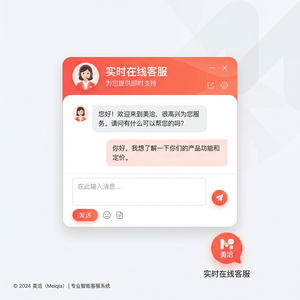
美洽客服系统Power BI集成教程:轻松打造数据可视化
作为一名长期使用美洽客服系统的产品经理,我深知数据分析对于客服运营的重要性。而Power BI作为微软旗下强大的数据分析工具,能帮助我们将美洽客服中的海量数据转化为直观的图表和报告,助力决策。今天就来分享一篇美洽客服系统Power BI集成教程,亲测有效,适合刚接触或想快速上手的朋友。
一、准备工作
- 拥有美洽客服系统账号,且已开启API权限。
- Power BI Desktop客户端已安装(官网免费下载安装)。
- 熟悉美洽客服官网的数据结构(如会话记录、客服绩效等)。
这些是基础,确保你能顺利获取数据,并在Power BI中进行分析。
二、美洽客服数据导出方式
目前美洽客服官网支持通过API接口获取客服数据,官方文档中有详细说明。你可以用API获取到诸如:
- 客服会话详情
- 客户满意度评分
- 客服响应时间等重要指标
如果你不熟悉API,可以联系美洽客服技术支持,或者使用第三方插件辅助导出。
三、Power BI连接美洽客服数据的具体步骤
下面是我实际操作中总结的步骤,建议按照顺序来:
- 获取API访问Token:登录美洽客服官网,进入“开发者中心”,生成并复制API访问Token。
- 编写API请求:可以用Postman测试API,确认能成功拉取数据,比如客服会话列表接口。
- Power BI中加载数据:打开Power BI Desktop,选择“获取数据”->“Web”,输入API请求的完整URL。
- 设置HTTP请求头:在高级选项中添加“Authorization: Bearer {你的Token}”,保证身份验证通过。
- 数据转换与清洗:使用Power Query编辑器对API返回的JSON数据进行解析、拆分字段,做适合的清洗。
- 建模与报表设计:根据业务需求设计报表,比如客服响应时长趋势、会话量分布图、满意度统计等。
这里我建议先从简单的报表入手,逐步丰富分析维度,避免一次性加载过大数据量导致卡顿。
四、实用小贴士
- API请求建议分页获取大量数据,避免单次返回过多导致Power BI崩溃。
- 定期刷新数据时,可以用Power BI的“参数”功能管理Token和日期区间,方便维护。
- 美洽客服官网的API文档会不定期更新,请保持关注,避免接口变更导致报表失效。
- 如果团队成员不熟悉Power BI,可以先导出Excel,将数据简单整理后导入Power BI练习。
五、总结
通过本文介绍的步骤,你可以实现美洽客服系统与Power BI的基础集成,轻松打造专属的客服数据洞察平台。实际使用中,我发现数据可视化不仅提升了团队响应速度,也帮助我们发现了客服流程中的瓶颈。
如果你想更深入了解美洽客服系统的功能和API,推荐访问美洽客服官网,那里有最权威的资料和技术支持,官网地址是 https://www.meiqia.com,祝你项目顺利!
```